- Приложения
- Premium
-
Страны
- Помощь
- Регистрация
- Войти
Режим инкогнито скрывает меньше, чем можно подумать
Содержание
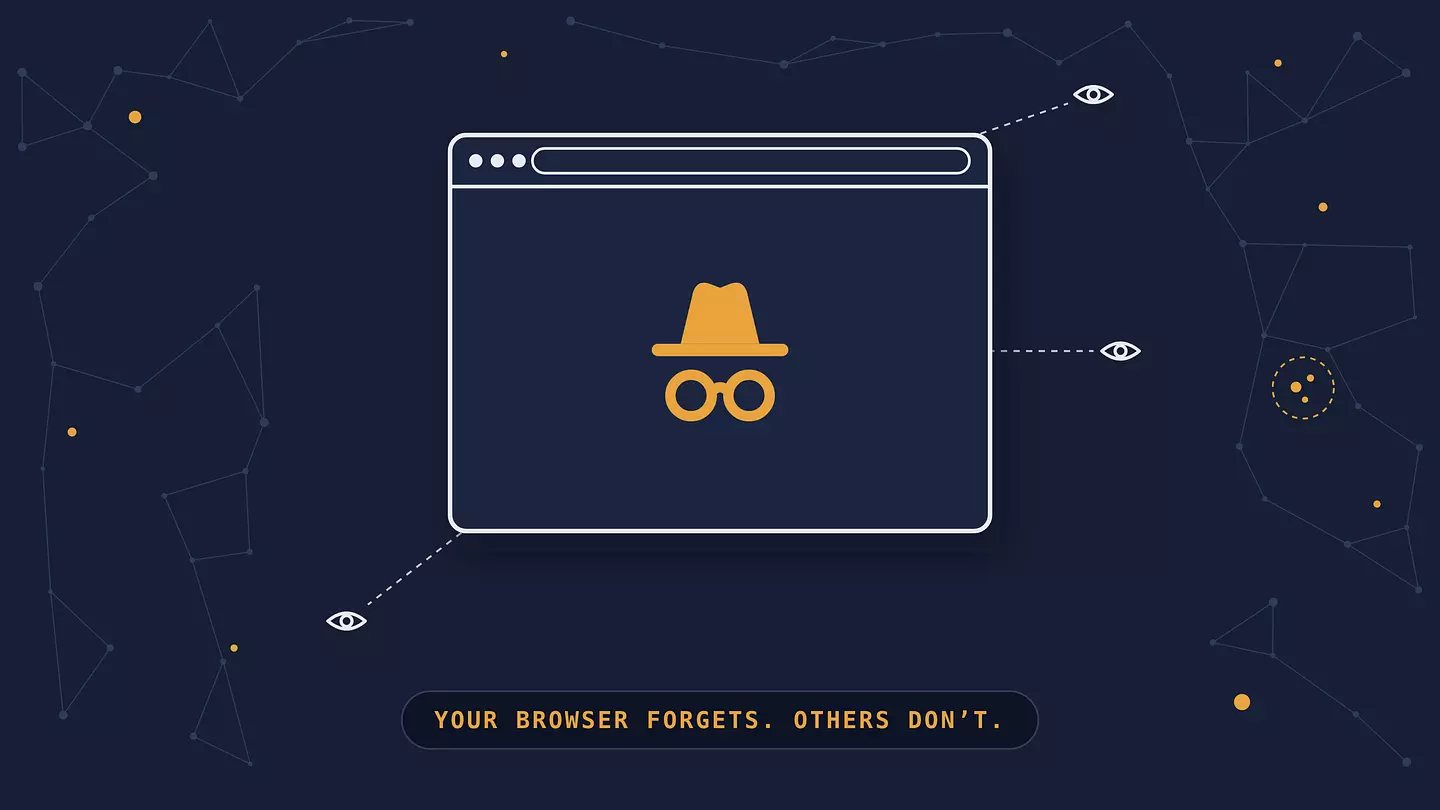
Режим инкогнито не даёт браузеру запоминать, что вы делали. Когда вы закрываете окно, браузер не сохраняет историю этого сеанса, cookie и то, что вы вводили в формы. Но от всех остальных вашу активность он не скрывает: сайты, которые вы открываете, провайдер, владелец Wi-Fi, работодатель или учебное заведение по-прежнему могут видеть многое.
Что такое режим инкогнито
Режим инкогнито — это приватное окно браузера, которое не сохраняет запись о сеансе на вашем устройстве.
Он есть во всех популярных браузерах, только называется по-разному:
Chrome и Яндекс Браузер: режим инкогнито
Safari: частный доступ
Firefox: приватное окно
Edge: InPrivate
Работают они по одному принципу. Браузер открывает отдельный временный сеанс, а когда вы его закрываете, удаляет историю, cookie и другие данные этого сеанса, но не загрузки и не закладки.
Это приватность от других людей, которые пользуются тем же устройством, а не от интернета.
Что делает режим инкогнито
Когда вы закрываете окно инкогнито, браузер удаляет:
Историю просмотров за этот сеанс, поэтому сайты не появятся ни в истории, ни в подсказках адресной строки.
Cookie и данные сайтов, поэтому вы выходите из всех аккаунтов, в которые входили, а сайты не смогут узнать вас в следующий раз по cookie этого сеанса.
Всё, что вы вводили в формы: поисковые запросы, имена, адреса.
Временные файлы, которые браузер сохранил, чтобы быстрее загружать страницы.
Пока окно открыто, происходит ещё кое-что:
Вы не входите в свои аккаунты автоматически, поэтому сайт видит вас как посетителя без входа.
В Chrome, Edge и Firefox расширения по умолчанию отключены, если вы сами их не разрешили.
Некоторые браузеры добавляют защиту. Chrome в режиме инкогнито по умолчанию блокирует сторонние cookie, Firefox в приватных окнах блокирует известные трекеры, а частный доступ в Safari ограничивает фингерпринтинг (распознавание браузера по его настройкам) и на iPhone позволяет заблокировать частные вкладки с помощью Face ID или код-пароля.
Одна деталь часто сбивает с толку: в Chrome, Яндекс Браузере, Edge и Firefox все вкладки и окна инкогнито работают в одном общем сеансе, пока вы не закроете их все. Если войти на сайт в одной вкладке инкогнито, в остальных вкладках вы тоже окажетесь в аккаунте. Safari здесь исключение: в нём каждая частная вкладка изолирована от других.
Чего режим инкогнито не делает
Режим инкогнито в основном меняет то, что хранится на устройстве. Если не считать дополнительной блокировки трекеров в некоторых браузерах, всё, что уходит с устройства, идёт точно так же, как из обычного окна, и все по пути видят то же самое.
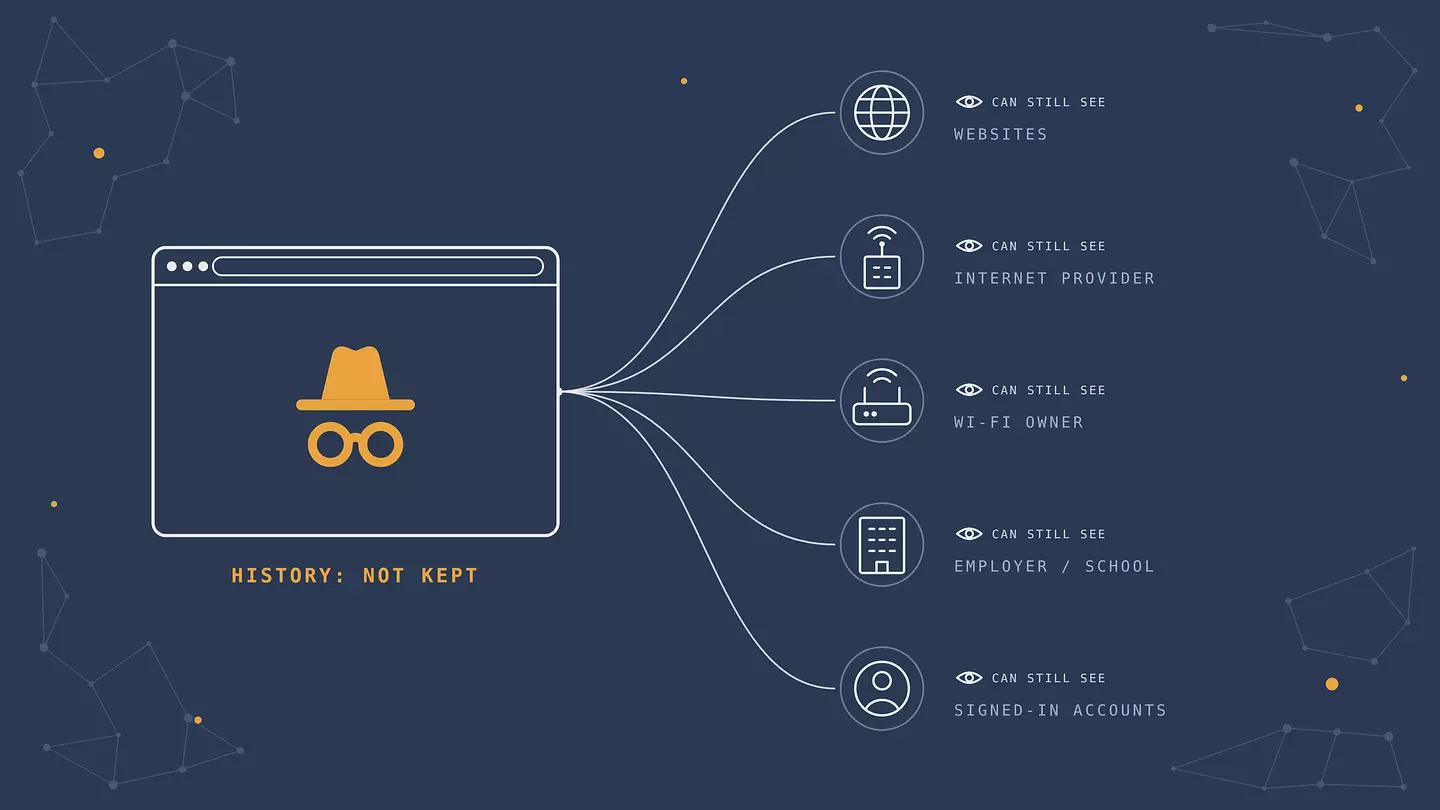
Кто | Что по-прежнему видит в режиме инкогнито | Что на самом деле это скроет |
|---|---|---|
Сайты, которые вы открываете | Ваш IP-адрес, примерное местоположение, устройство и всё, что вы делаете на сайте | VPN скроет IP. Если не входить в аккаунт, действия не привяжутся к нему. |
Интернет-провайдер | Обычно на какие сайты вы заходите, а также когда и сколько трафика тратите | VPN |
Владелец Wi-Fi | Обычно на какие сайты вы заходите и когда | VPN |
Работодатель или учебное заведение | На какие сайты вы заходите в их сети, а на устройстве, которым они управляют, часто гораздо больше | Своё устройство и своё подключение |
Google, Яндекс или любой аккаунт, в который вы вошли | Ваши запросы и действия, сохранённые в этом аккаунте | Не входить в аккаунт |
Кое-что остаётся и на самом устройстве:
Загрузки остаются. Файл, скачанный в режиме инкогнито, сохраняется на компьютере, как любой другой.
Закладки остаются. Если добавить страницу в закладки в режиме инкогнито, она появится и в обычном браузере.
В системе могут остаться следы. Некоторые сайты, которые вы посещали, какое-то время хранятся в DNS-кэше компьютера, то есть в списке недавно запрошенных адресов сайтов, который ведёт операционная система, и знающий человек может его прочитать.
Шпионская программа видит всё. Если на устройстве стоит программа слежки или вредоносное ПО, режим инкогнито от неё ничего не скрывает.
Подробнее о том, что видно в сети, мы рассказали в разборе того, кто может видеть ваши поисковые запросы.
Безопасен ли режим инкогнито
Пользоваться им безопасно, но функцией безопасности он не является. Он не защищает от вредоносных программ, фишинга и опасных загрузок и не добавляет собственного шифрования. HTTPS-сайты шифруются точно так же, как в обычном окне.
Опаснее другое: думать, что он делает больше, чем на самом деле. В 2024 году Google урегулировал коллективный иск, в котором компанию обвиняли в сборе данных пользователей, работавших в Chrome в режиме инкогнито. По условиям соглашения Google удалит миллиарды записей с данными 136 млн пользователей и изменит описание того, как работает режим инкогнито. Вывод для всех остальных: если браузер забыл ваш сеанс, это не значит, что его не записал кто-то другой.
Можно ли отследить действия в режиме инкогнито
Да, если следят за сетью или устройством, а не за историей браузера.
Работодатели и учебные заведения могут записывать сайты, которые открывают в их сети, а на рабочем или учебном устройстве через установленные программы управления часто видят гораздо больше.
В зависимости от роутера или приложения для контроля родители могут видеть посещённые сайты, в режиме инкогнито или без него.
Сайты и рекламные сети часто узнают ваш браузер по цифровому отпечатку даже без cookie, и приватный режим этот отпечаток не меняет. Ещё они видят ваш IP-адрес.
Человек с доступом к вашему компьютеру иногда может прочитать DNS-кэш или найти загрузки.
Зато режим инкогнито останавливает самый простой вид слежки: когда кто-то потом открывает ваш браузер и листает историю.
Когда режим инкогнито действительно полезен
Инкогнито подходит, когда вы хотите приватности от человека, который пользуется тем же устройством, или когда нужен чистый сеанс без входа в аккаунты.
Чужой или общий компьютер, например ноутбук друга или компьютер в гостинице. Закрыли окно, и из всех аккаунтов вы уже вышли.
Вход во второй аккаунт, например в рабочую и личную почту одновременно, без выхода из первого.
Просмотр сайта глазами незнакомого посетителя без входа, чтобы ваша история не влияла на то, что вам показывают.
Выбор подарка на общем семейном компьютере, чтобы рекомендации его не выдали.
Проверка, не вызвана ли проблема с сайтом вашими cookie или расширениями.
Режим инкогнито и VPN
Они решают разные задачи, поэтому хорошо работают вместе.
Режим инкогнито | VPN | |
|---|---|---|
Удаляет историю и cookie сеанса с устройства | Да | Нет |
Скрывает ваш IP-адрес от сайтов | Нет | Да |
Скрывает от провайдера и владельца Wi-Fi, на какие сайты вы заходите | Нет | Да |
Шифрует трафик между устройством и сервером VPN | Нет | Да |
Останавливает слежку внутри аккаунтов, в которые вы вошли | Нет | Нет |
Инкогнито держит в чистоте устройство. VPN скрывает подключение: заменяет ваш IP-адрес адресом своего сервера и шифрует трафик на пути к нему, поэтому провайдер и локальная сеть видят только подключение к VPN. Зато какие сайты вы посещаете, теперь видит VPN-сервис, поэтому выбирайте тот, которому доверяете. Подробнее в нашем материале о том, что такое VPN и что он умеет. Если вам нужен просто другой IP-адрес, в руководстве о том, как сменить IP-адрес, сравниваются разные способы.
Если вы пользуетесь Browsec как расширением браузера, проверьте одну настройку: в приватных окнах браузеры отключают расширения, пока вы сами их не разрешите. В Chrome или Edge откройте страницу расширений, нажмите «Сведения» у Browsec и включите «Разрешить использование в режиме инкогнито» (в Edge — «Разрешить в режиме InPrivate»). В Firefox откройте настройки дополнения Browsec и в пункте «Запуск в приватных окнах» выберите «Разрешить».
Ни то, ни другое не скрывает, что вы делаете, пока вошли в аккаунт. Для этого остаётся одно: не входить в него. А если хотите в целом меньше слежки, в нашем сравнении типов браузеров разобрано, какие из них лучше всего блокируют трекеры.
Как включить режим инкогнито
Chrome и Яндекс Браузер: нажмите Ctrl+Shift+N на Windows или Cmd+Shift+N на Mac. На телефоне в Chrome откройте меню с тремя точками и выберите «Новая вкладка инкогнито».
Safari на Mac: нажмите Cmd+Shift+N или выберите «Файл» > «Новое частное окно».
Safari на iPhone: нажмите кнопку вкладок и перейдите в «Частный доступ».
Firefox: нажмите Ctrl+Shift+P на Windows или Cmd+Shift+P на Mac.
Edge: нажмите Ctrl+Shift+N или выберите в меню «Новое окно InPrivate».
Частые вопросы
Скрывает ли режим инкогнито мой IP-адрес?
Нет. Каждый сайт видит ваш публичный IP-адрес так же, как в обычном окне. Чтобы его скрыть, нужен VPN или прокси.
Видит ли владелец Wi-Fi историю в режиме инкогнито?
Историю браузера он не увидит, потому что в режиме инкогнито она не сохраняется. Но если он записывает трафик, то обычно видит, к каким сайтам подключается ваше устройство, так же, как в обычном окне.
Удаляются ли загрузки после закрытия режима инкогнито?
Нет. Скачанные файлы остаются на устройстве. Удаляется только то, что браузер сохранил за сеанс: история, cookie, данные форм и временные файлы.
Можно ли потом посмотреть историю инкогнито?
В истории браузера нет. После закрытия окна браузер не хранит запись об этом сеансе. Но следы могут остаться в другом месте: в DNS-кэше устройства, в журналах роутера или в аккаунте, в который вы входили.
Режим инкогнито и приватный режим — это одно и то же?
Да. Режимом инкогнито его называют в Chrome и Яндекс Браузере, в Safari это «частный доступ», в Firefox «приватное окно», а в Edge InPrivate. Работают они почти одинаково и отличаются только дополнительными защитами.
Как цитировать эту статью
Browsec. "Режим инкогнито скрывает меньше, чем можно подумать." Browsec Blog, 16 октября 2026, https://browsecvps.net/ru/blog/incognito-mode.